
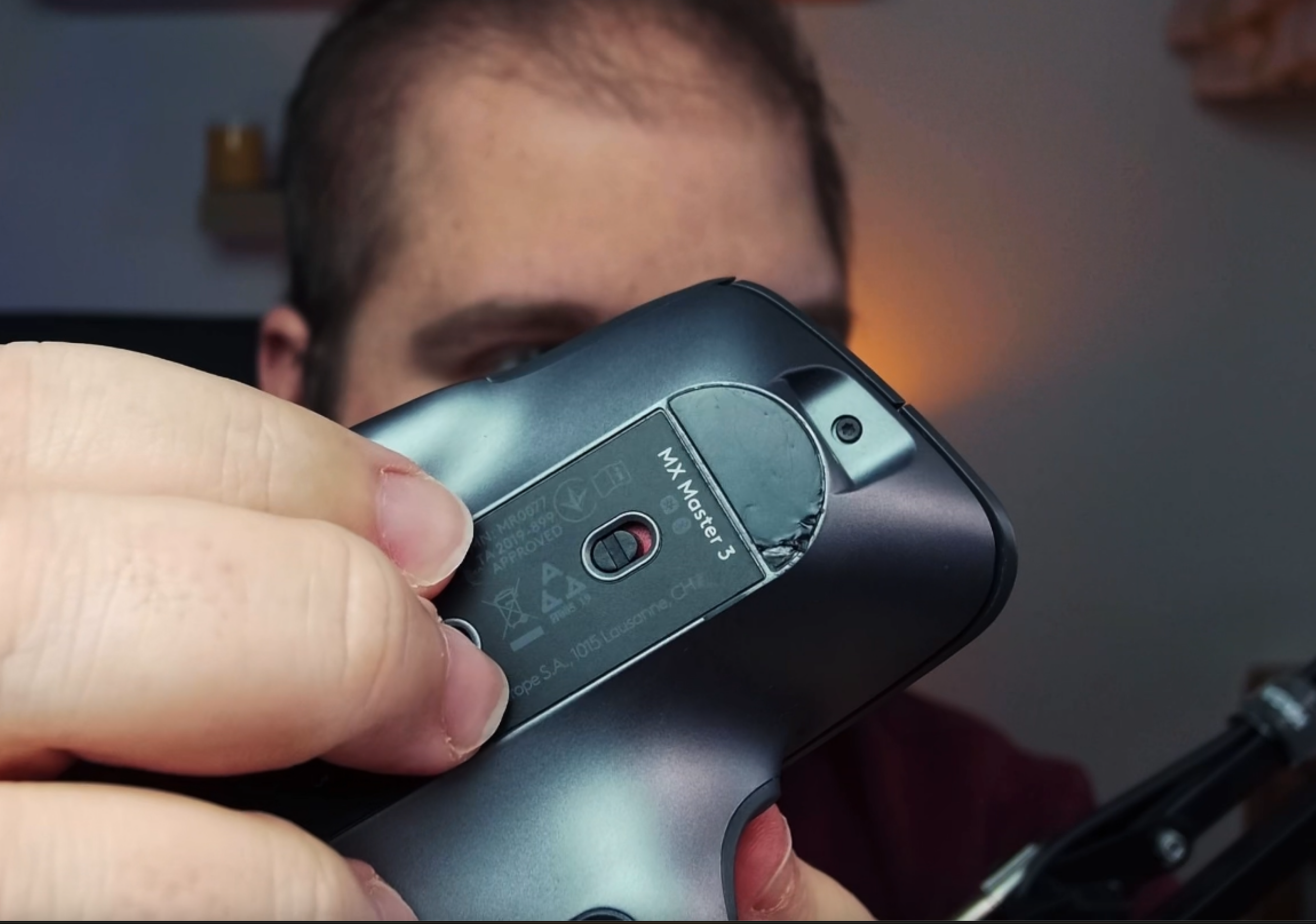
Mausgleiter ersetzen: Was du benötigst
Bevor du anfängst, leg diese Materialien bereit:
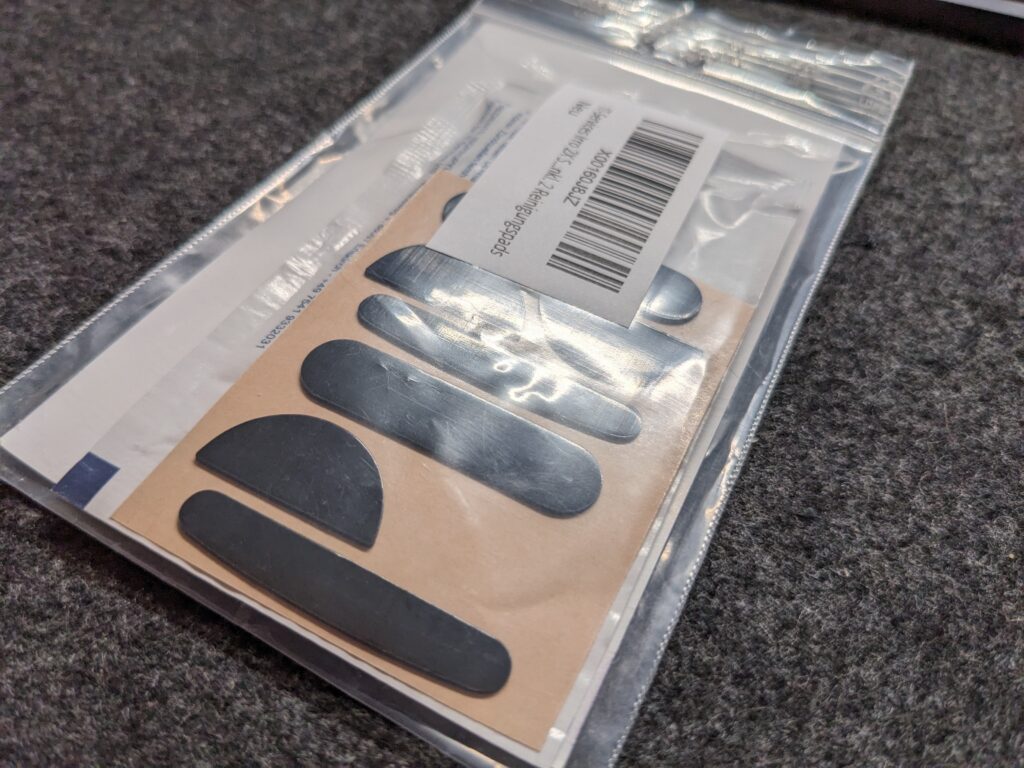
- Ersatz-Mausgleiter für die Logitech MX Master 3 (auch „Mouse Skates“ genannt)
- Alkoholpads oder Isopropylalkohol mit einem fusselfreien Tuch
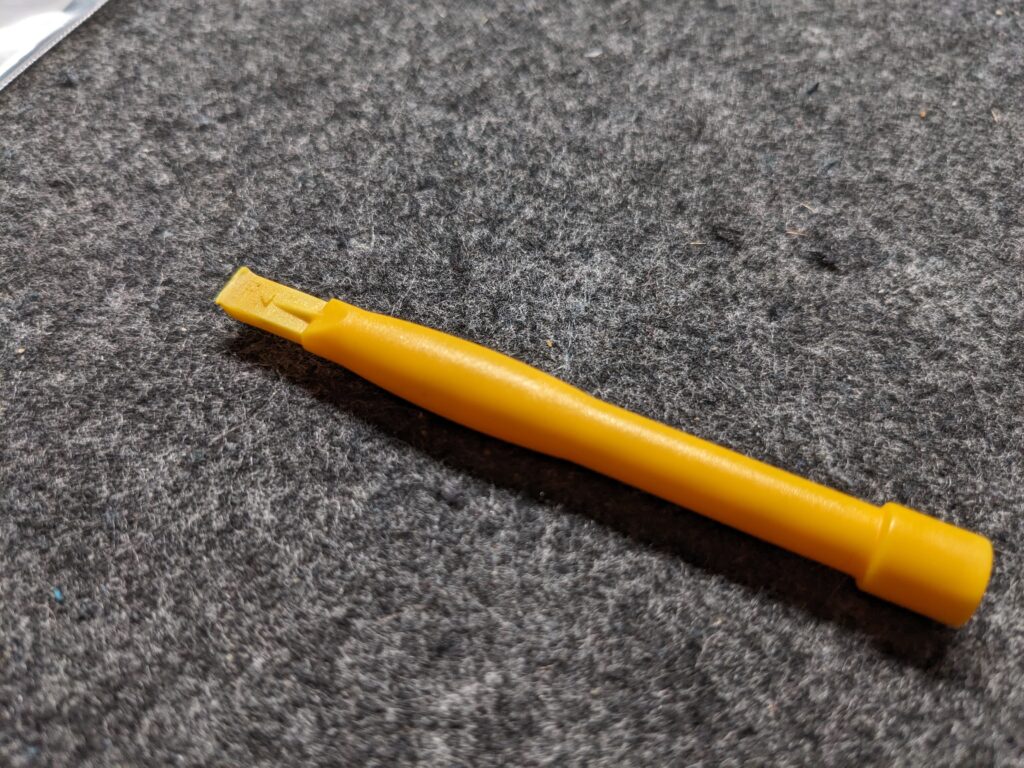
- Kunststoffspachtel oder Plastikkarte zum Ablösen der alten Gleiter
- Pinzette (optional, aber hilfreich)
- Föhn oder andere Wärmequelle (optional)
Mausgleiter ersetzen: Videoanleitung
Schritt-für-Schritt-Anleitung
Vorbereitung
Schalte die Funkmaus aus oder trenne die Kabelmaus vom Computer. Reinige deinen Arbeitsplatz gründlich — Staubpartikel auf der Maus oder den neuen Gleitern können die Haftung ruinieren.
Alte Mausgleiter entfernen
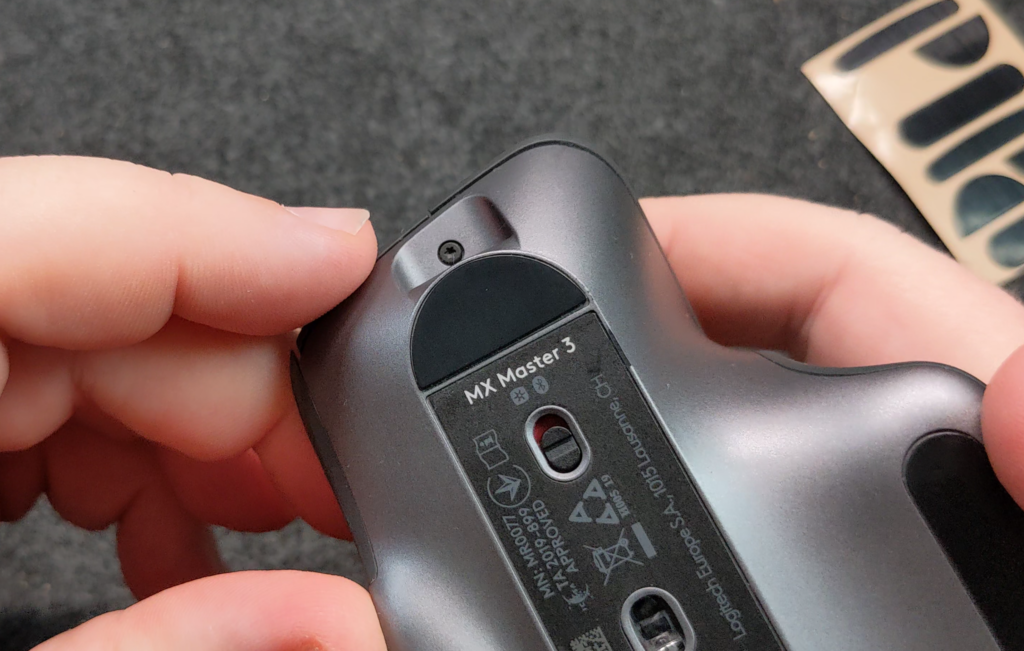
Setze den Kunststoffspachtel oder die Plastikkarte an einer Ecke des Gleiters an und arbeite dich langsam vor. Übermäßiger Druck kann das Gehäuse beschädigen — lieber gleichmäßig und ohne Kraft.
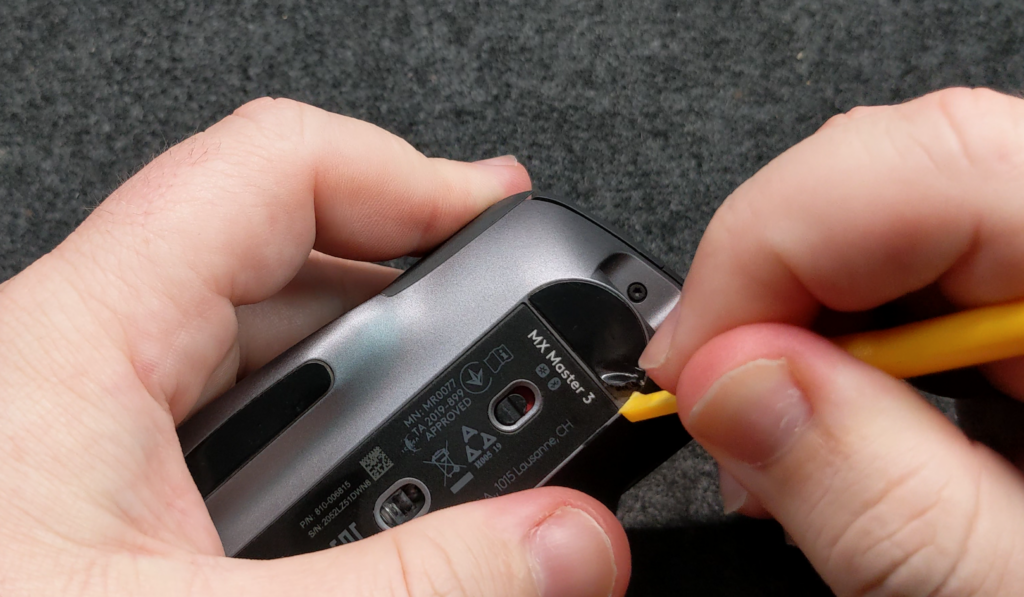
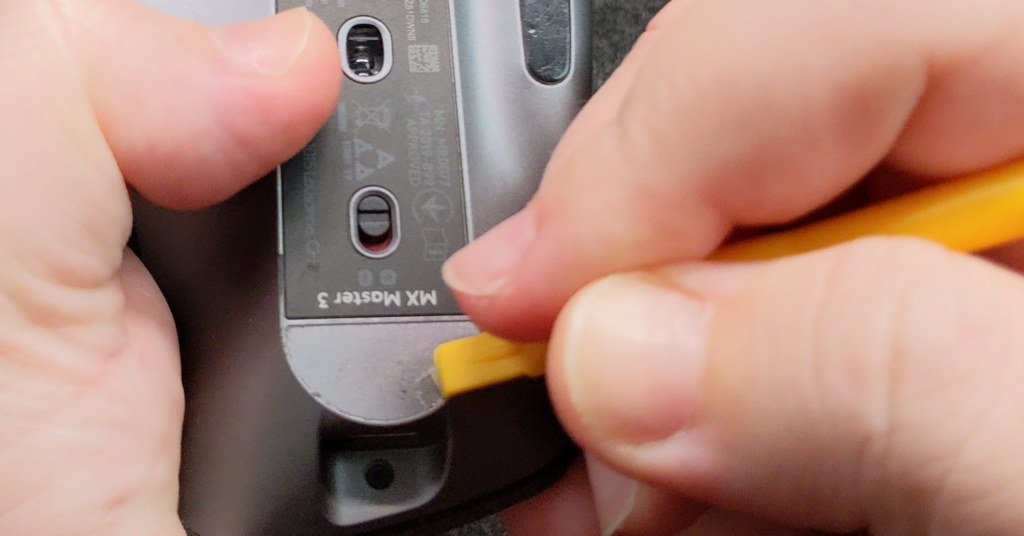
Bei mir war das Ablösen unkompliziert: Die alten Gleiter hatten bereits an Haftung verloren und ließen sich ohne Wärmeeinsatz problemlos abheben. Wer Gleiter entfernt, die noch fest sitzen, kann kurz mit dem Föhn nachhelfen — die Wärme erweicht den Klebstoff spürbar. Halte ihn dabei in ausreichendem Abstand zur Maus.
Oberfläche reinigen
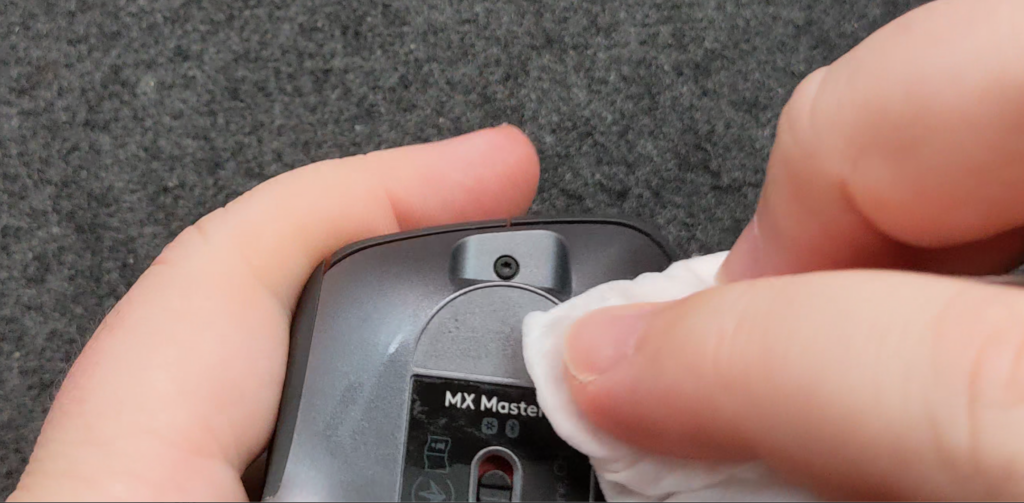
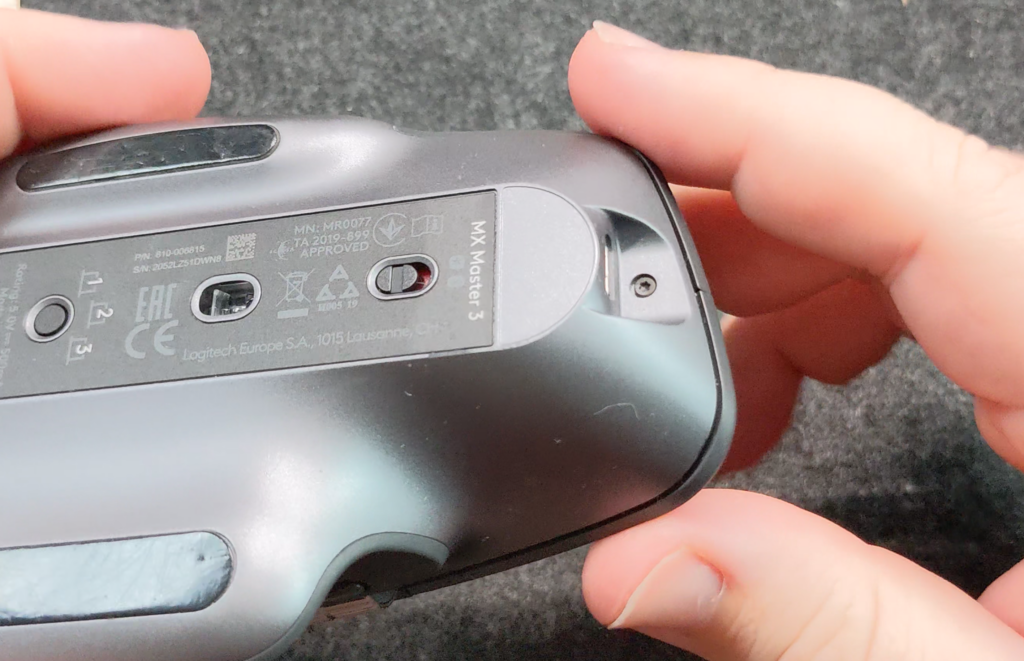
Wische die freigelegten Stellen mit Isopropylalkohol ab und lass die Fläche vollständig trocknen, bevor du weitermachst. Rückstände vom alten Klebstoff beeinträchtigen die Haftung der neuen Gleiter.
Neue Mausgleiter anbringen
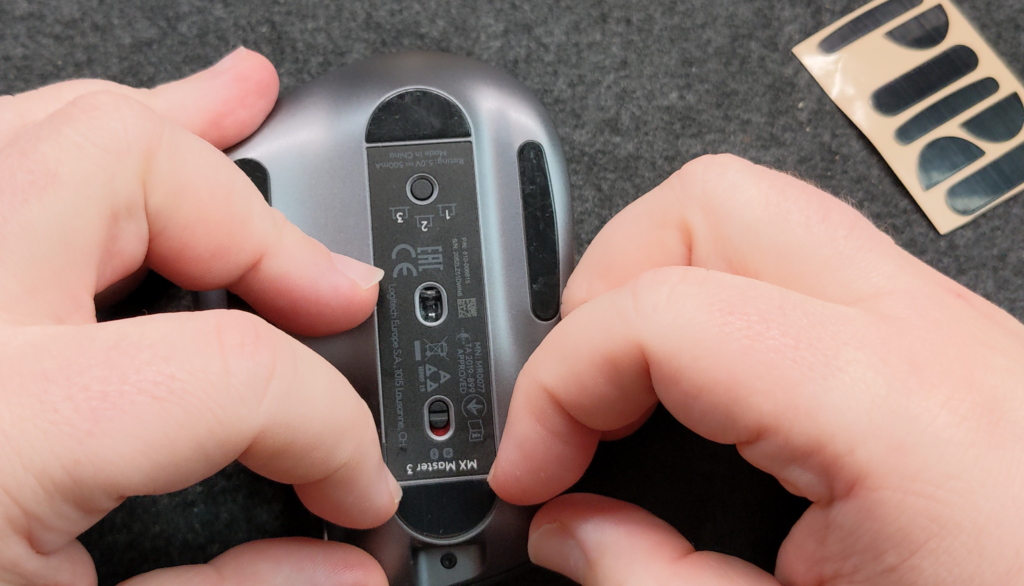
Überprüfe zuerst, ob die neuen Gleiter die richtige Form und Größe für die MX Master 3 haben. Entferne dann die Schutzfolie, um den Klebstoff freizulegen — berühre die Klebefläche dabei nicht mit den Fingern.
Positioniere die Gleiter präzise an den Originalstellen. Eine Pinzette hilft beim exakten Ausrichten. Dann fest andrücken — aber nicht mit übermäßiger Kraft, da das die Gleiteigenschaften verändern kann.
Abschluss und Test
Kontrolliere, ob alle Gleiter gleichmäßig sitzen und gut haften. Lass die Maus einige Minuten ruhen, damit der Klebstoff seine volle Haftkraft erreicht. Prüfe außerdem, ob auf der Oberseite der Gleiter noch eine Schutzfolie sitzt — die wird vor dem ersten Einsatz entfernt.
Verbinde die Maus danach wieder mit dem Computer und teste das Gleitverhalten auf deinem Mauspad.
Fazit
Ich habe den Tausch selbst durchgeführt — inklusive Reinigung und Trockenzeit war die MX Master 3 nach knapp 30 Minuten wieder vollständig einsatzbereit. Der Unterschied ist sofort spürbar: Die Maus gleitet wieder wie im Originalzustand, ganz neue Gleiter machen sich auf dem Mauspad extrem bemerkbar.
Ich habe die Gleiter von IT Irro über Amazon bezogen — im Komplettpaket ist alles enthalten, was du für den Austausch brauchst.
Hinweis: Das Ersetzen der Gleitpads kann die Garantie beeinträchtigen, wenn deine Maus noch unter Garantie steht.